




Traduction du mod VocalDispatch de @turbofandude en français/ Translation of the VocalDispatch mod by @turbofandude in french language.
INSTALLATION:
•AVOIR DEJA TELECHARGE LE MOD "VOCALDISPATCH" DE @turbofandude (http://www.lcpdfr.com/files/file/10593-vocaldispatch)
•Copier le contenu du dossier "Grand Thef Auto V" dans votre dossier racine de GTA V.
Après c'est fini!
UTILISATION:
Il est recommandé d'avoir déjà utilisé la reconnaissance vocale de Windows pour une meilleure détection de la voix.
Une fois en jeu et après avoir commencé sa patrouille LSPDFR, il suffit de maintenir alt-gr activé pour parler au
dispatch. Il peut être nécessaire parfois de répéter plusieurs fois ses demandes au dispatch, cela dépend de la
qualité du micro (un micro de casque est le mieux! N’empêche que j'utilise quand même un vieux micro de bureau et
ça marche ;) ) et de l'entrainement de la reconnaissance vocale de Windows sur votre voix.
Exemple: pour demander une ambulance, vous dites par exemple "je demande une ambulance" en appuyant sur alt-gr.
(ici le mod va détecter les mots "demande" et "ambulance")
Vous pouvez utiliser ce mod pour demander des renforts, signaler des coups de feu, terminer un callout, etc...
Libre à vous d'aller faire un tour dans le dossier "script.xml" pour voir toutes les options!
Pour plus d'informations:
BUGS:
• Vous avez une fenêtre d'erreur qui apparaît lorsque vous lancez une patrouille LSPDFR et/ou la reconnaissance
vocale de Windows disant: "La reconnaissance vocale n'a pas pu démarrer, car la langue configurée b'est pas prise
en charge."
Résolution:
-Allez dans "démarrer"
-Taper dans la barre de recherche "ctfmon.exe" et lancer le programme qui s'affiche dans les résultats
-Ensuite, c'est réglé! (enfin normalement...)
• Votre LSPDFR (ou votre jeu) plante au moment de partir en patrouille (après avoir choisi son véhicule au poste, quand il charge les callouts).
Résolution:
-Allez dans le dossier racine de GTA V
-Ouvrez "RagePluginHook.ini"
-Changez la valeur de "PluginTimeoutThreshold" de 10000 (de base) à 60000
• Vous avez un message au moment de partir en patrouille: "La langue de la grammaire ne correspond pas à celle du module de reconnaissance vocale."
Résolution:
-Allez dans "GTA V/Plugins/Lspdfr/VocaldDispatch.ini"
-Changez le "fr" de la langue en "fr_FR" (Merci à @LocoVat0 pour l'avoir signaler!)
N'hésitez pas à me solliciter en cas de bug ou de traduction manquante: lopez00718912 sur le forum lcpdfr.com !
CREDITS:
•VocalDispatch (le mod): @turbofandude (http://www.lcpdfr.com/files/file/10593-vocaldispatch/)
•Traduction Française: @lopez0071892 (traduction du dossier default.xml) et @Uzork (pour son regard frais et ses
conseils)
NE REPOSTER CETTE TRADUCTION NULLE PART SANS MON AUTORISATION! SEULEMENT POUR LCPDFR.COM ET LA BAROTEAM!
What's New in Version 1.0.0b
Released
•Ajout de nouvelles phrases avec des codes de la police américaine (1053 pour avoir une ambulance, etc
•Traduction Française: lopez0071892 (traduction du dossier default.xml) et Uzork (pour son regard frais et ses
conseils)
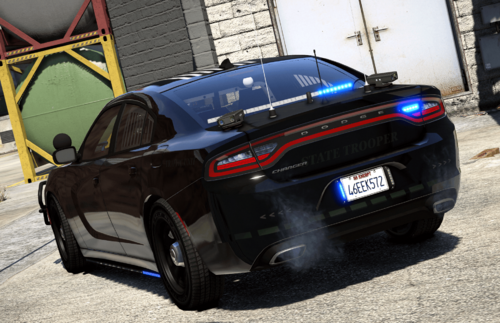
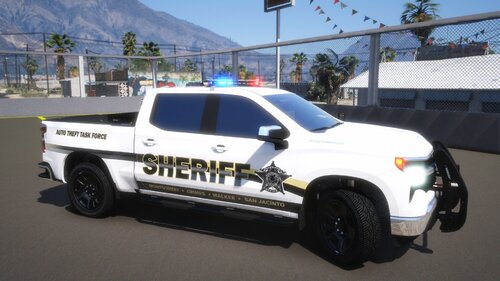
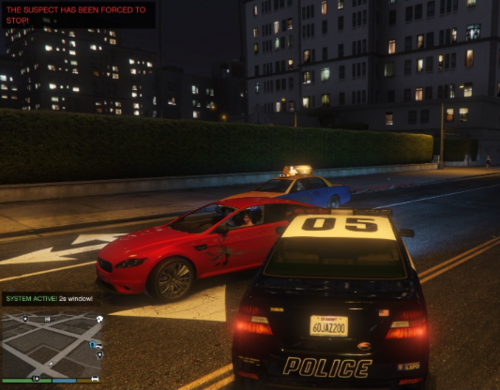
•Image: Post de VocalDispatch



![Romanian MAN TGM 18.320 FireTruck [AT 4003]](http://s3-screenshots.int-cdn.lcpdfrusercontent.com/resize/500/-/monthly_2026_05/Grand_Theft_Auto_V_Screenshot_2026_05.09_-_13_16_22.96_optimized_4000.thumb.png.8e9b61b6b9584015346daa7228beacca.png)

Recommended Comments
Create an account or sign in to comment