Juju911QC
Members
-
Joined
-
Last visited
Everything posted by Juju911QC
-
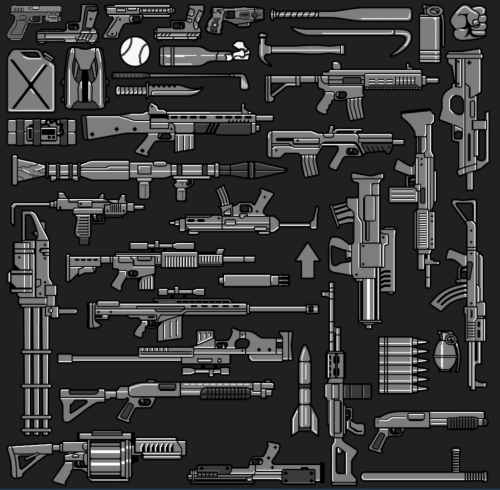 Voici un petit pack super simple à installer, pour remplacer les icones du Taser et du Pistolet pour des armes réelles!
 -
 J'ai effectivement une vidéo qui s'en vien, je travaille plus sur mon DLC de la SQ pour le moment 😉
- 4 comments
- 1 review
-
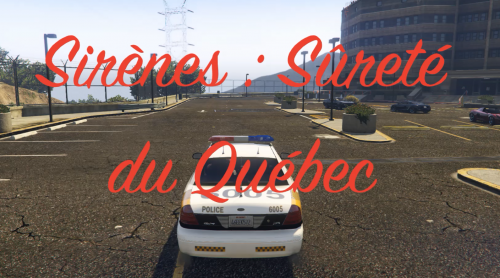
Voici un fichier qui vous permettra d'avoir les sirènes réelles de la Sûreté du Québec (version 2021).
- 4 comments
- 1 review
-
-

- 1
-
-
J'ai finalement trouvé. J'avais oublié d'aller modifier le fichier "DefaultRegions" de UltimateBackup. Merci pareil! 🙂
-
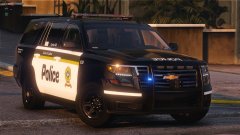
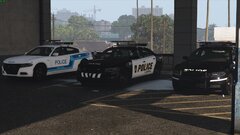
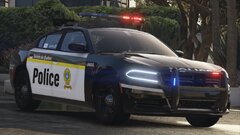
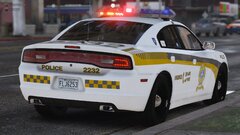
Bonjour, Je suis actuellement entrain de développer un pack de voitures SQ, et je les ai ajoutés en "Add-ons" avec le nom SQ1 à SQ6. Ils fonctionnent correctement et j'ai réussi à modifier le fichier agency.xml pour les utiliser et pour que les PNJ les ais également. Le problème est que peu importe la modification que j'apporte, les véhicules de bases (Sheriff & Sheriff2) apparaissent toujours. J'ai tenté de mettre la ligne de code "frequency" à 0 dans le vehicles.meta mais sans succès également. Est-ce que quelqu'un peu m'aider? Merci d'avance.
-
 Pour ceux en vente, comment on procède?
 -
-
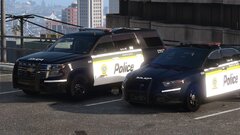 Est-ce que ces modèles sont disponible au public?
 -
-
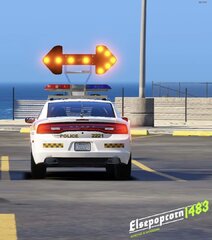
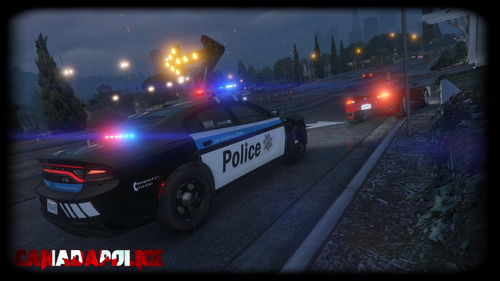 Y a t'il un moyen de configurer les flèches avec le plugin "More Control" pour pouvoir la controler non pas avec les lumières du véhicule, mais avec les clignotants du véhicules? Ça me serai très utile puisque je ne suis pas capable d'avoir la flèche clignotante de gauche/droite seule sans avoir d'autre lumière qui flash au travers...
- 64 comments
- 7 reviews