Domino90
Members
-
Joined
-
Last visited
Everything posted by Domino90
-
Habe ich jetzt gemacht und ich habe es gestern nochmal neu Installiert da ich die ganzen Mod (z.B: ScriptHookV) gelöscht habe. Jetzt läuft es wieder einwandfrei.
-
hey, ich habe keinen Mod Ordner in meinem Spiel
-
Hier meine LOG RagePluginHook.log
-
Danke dir, aber jetzt habe ich das Problem das dass Spiel mittendrin abstürzt.
-
Hey OfficerChris1, ich habe das jetzt gemacht was du geschrieben hast und es hat Funktioniert. An was kann das liegen ? Beim ersten mal wo ich es gespielt habe, habe ich nichts deaktiviert.
-
da startet das Spiel ganz normal.
-
Ja habe ich aber es funktioniert trotzdem nicht.
-
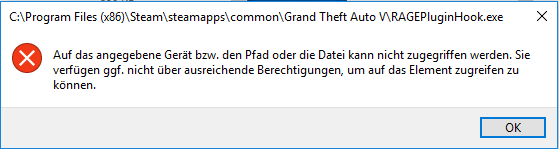
Ich habe es mit Admin-Rechten versucht, aber da kommt immer noch die Fehlermeldung und die Benutzerkontensteuerung ist bei mir aus.
-
Hier mit Pfade und die Fehlermeldung.
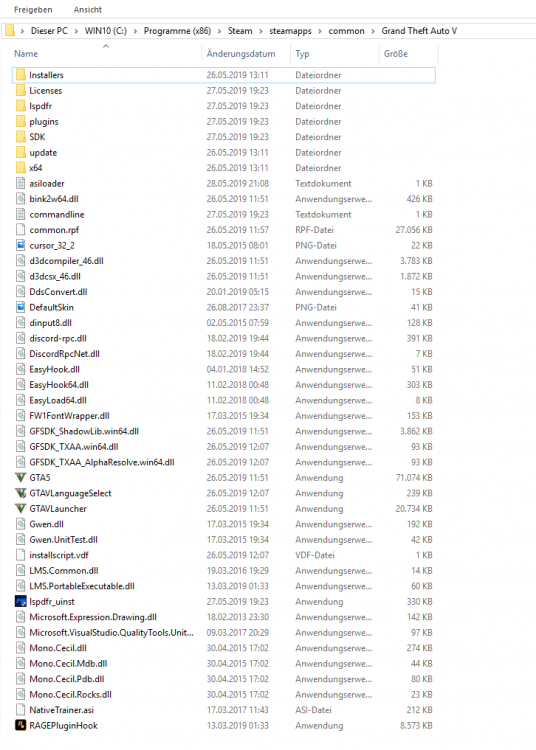
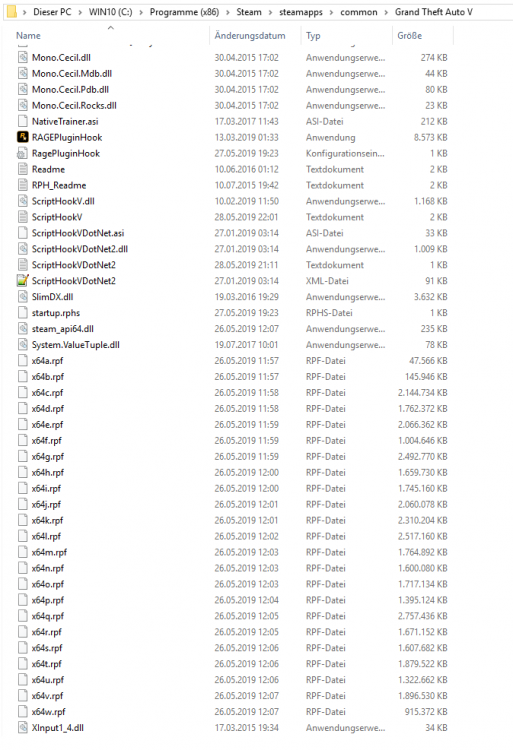
-
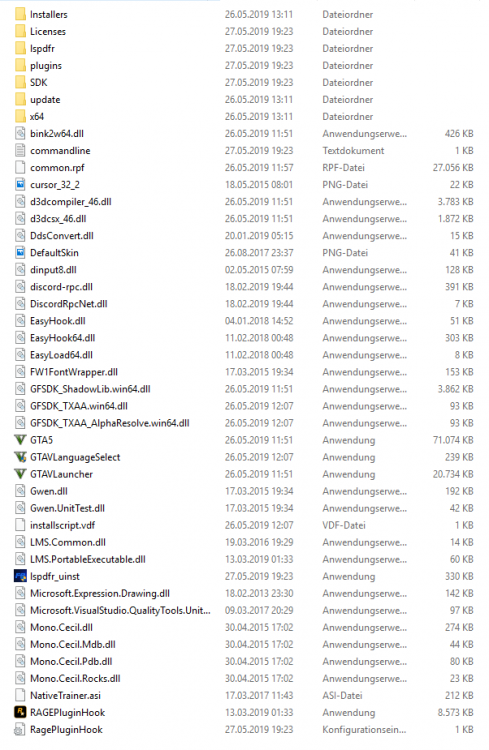
hier der Screenshort von meinem GTA Ordner. Wo finde ich die RPH Log ?
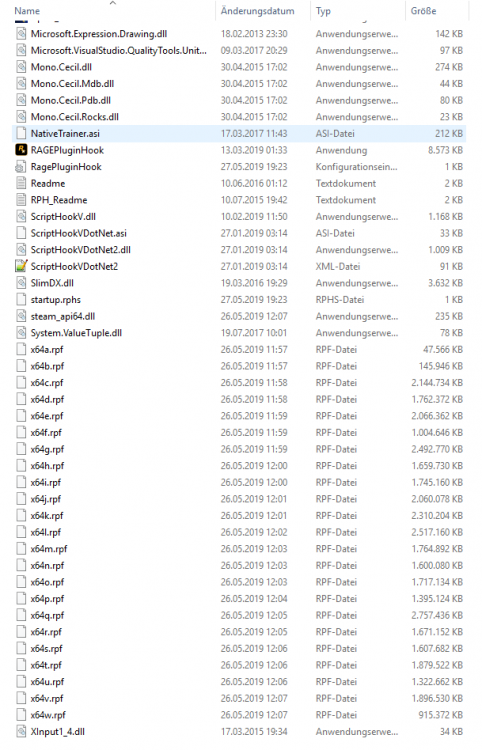
-
Hallo zusammen, ich spiele erst seit kurzen GTA 5, habe dann gesehen das mal auch auf Streife gehen kann, ich habe es auch 1 Woche lang gespielt. Vor ca. 5 Tagen wollte ich wieder auf streife gehen, aber RAGEPluginHook lääst sich weder Öffnen noch spielen. Wenn ich auf "Administrator ausführen" klicke kommt jetzt immer der Fehler: "Auf das angegebene Gerät bzw. den Pfad oder die Datei kann nicht zugegriffen werden. Sie verfügen ggf. nicht über ausreichende Berechtigungen, um auf das Element zugreifen zu können." Was ist da passiert oder habe ich was falsch gemacht ? Würde mich über eure Hilfe freuen.