




Sniker
Members
-
Joined
-
Last visited
Everything posted by Sniker
-
Ich auch gerne, aber was soll dieser Post bringen? Willst du allgemein nur wissen wer oder willst du ne anzahl, damit du es übersetzt oder was versucht du mit dem Thread?
-
GELÖST: Habe mein Problem gelöst, schuld war mal wieder das Antiviren Programm 🙂
-
Hallo, mein Spiel mit LSPD:FR stürtzt leider trotz neu installation die ganze Zeit beim Start ab... Folgendes habe ich grade eben gemacht: - Spiel (GrandTheftAuto V) installiert. - Game wurde dadurch automatisch auf Updates geprüft. - Spiel gestartet um alle einstellungen vor zu nehmen. - Spiel geschlossen und mit der LSPD:FR Setup angefangen zu installieren. - Rage Hook (Neuste Version) nach abschluss des Setups eingefügt. - Neuste Script Hook V installiert. - Spiel via RageHook gestartet (Admin Modus) Doch leider stürtzt es nachdem Start ab, ich habe euch einmal ein Video hierzu gemacht und einmal mein Ordner Inhalt gescreent: Voraussetzungen: Eine legal erworbene Kopie von GTA5 - CHECK! Eines der folgenden Betriebssysteme: CHECK! Microsoft .NET Framework 4.6, oder neuer CHECK! Microsoft Visual C++ 2010 SP1 Redistributable Package (x64) CHECK! Visual C++ Redistributable for Visual Studio 2015 (x64) CHECK! System-Anforderungen sind ebenfalls zu 100% erfüllt!
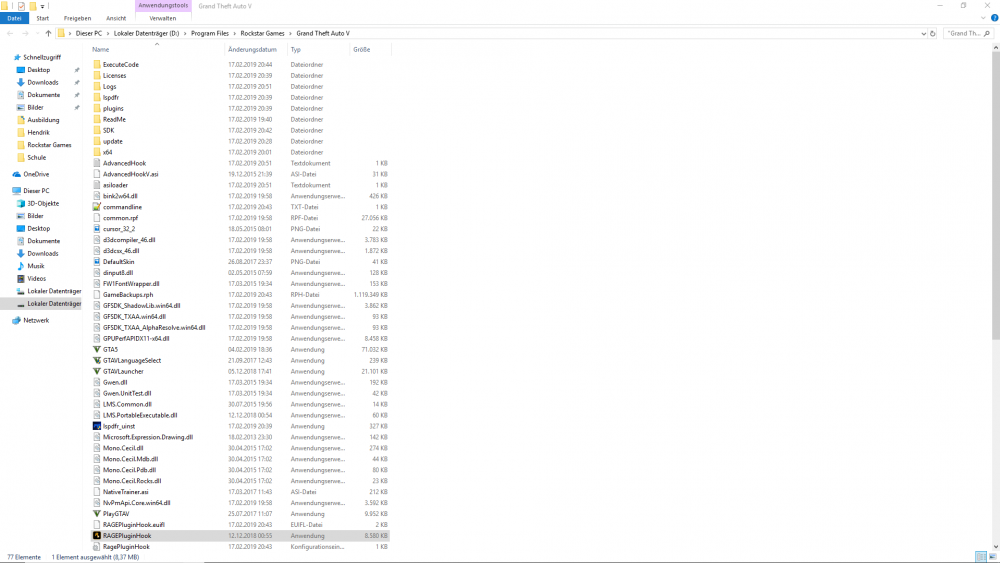
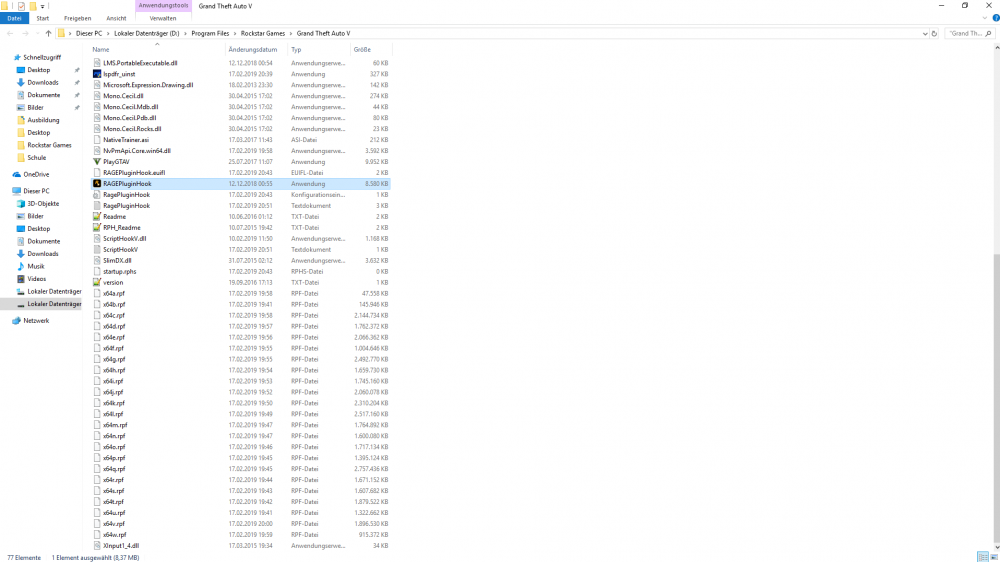
-
Und was war der fehler bzw. was hast du gemacht um es zu beheben? Bitte Zitieren!


