


Kombatibilní s nejnovější verzí Stop The Ped (v4.9.5.0) by beljojo.
Původní plugin vytvořil beljojo
Datum překladu: 6.9.2021
Pevně doufám, že Vám překlad bude vyhovovat, případné chyby hlašte do komentářů u modu na lcpdfr.com, nebo mi pište přímo na účet GunsandDrums - https://www.lcpdfr.com/profile/268933-gunsanddrums/
Instalace:
Nejdříve nainstalujte samotný plugin v původním jazyce, poté rozbalte překlad a přetáhněte složky "StopThePed" a soubor "StopThePed.ini" do Grand Theft Auto V\plugins\LSPDFR.
Známé chyby:
Nezobrazuje se diakritika - nelze opravit, GTA V neumožňuje zobrazení některých znaků z české abecedy.
V některých zprávách se zobrazují nesmysly jako ~ atp. Slova nedávají smysl - pracuju na tom, snažím se řešit přímo s trvůrcem pluginu.
Předměty při prohlídkách nejsou přeloženy - stále řeším nejlepší způsob jak to zpracovat, kvůli způsobu, jakým s názvy věcí pracuje původní plugin, v další verzi vyřeším.
Do budoucna:
Překlad názvů nalezených předmětů
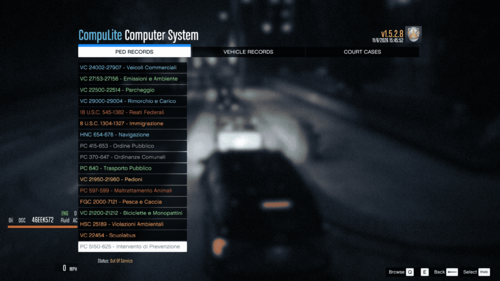
Překlad integrovaných pluginů CompuLite, Ultimate Backup
Edited by GunsandDrums



![Chevrolet Tahoe - Unmarked SUV - [8SEATS] [ELS] [REPLACE]](http://s3-screenshots.int-cdn.lcpdfrusercontent.com/resize/500/-/monthly_2026_06/ezgif-5f6ef3beeba16849.thumb.gif.fb3570093a5f738f115cbd3c9f6409ee.gif)

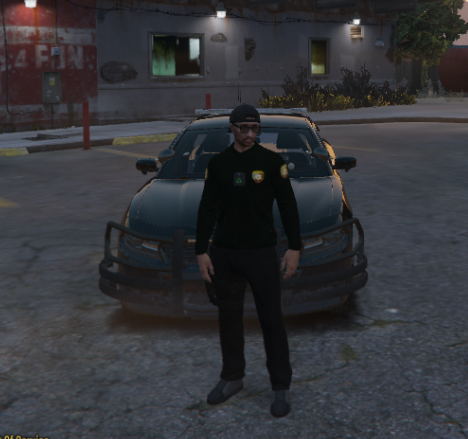
![[DLS] CSP Slicktop and Unmarked 2018 Charger](http://s3-screenshots.int-cdn.lcpdfrusercontent.com/resize/500/-/monthly_2026_06/GrandTheftAutoVScreenshot2026_06.12-10_17_31_97.thumb.jpg.460f74746aae6bb1113450f440bf7b78.jpg)
![1972 WardLafrance Ambassador [DEV]](http://s3-screenshots.int-cdn.lcpdfrusercontent.com/resize/500/-/monthly_2026_06/Ward1.thumb.png.e086b1a7f4f29f4ac1f30e64720beb1f.png)
![[ELS] LSSD Pack (ADDON VERSION) By thegreathah (with permission)](http://s3-screenshots.int-cdn.lcpdfrusercontent.com/resize/500/-/monthly_2026_06/image_2026-06-11_185715261.thumb.png.5d29c68c6724b1ad23ad0294c4301f97.png)

Recommended Comments
Create an account or sign in to comment